
Kişisel alan
Ücretsiz plan
Hesabınıza kaydedilen bireysel tasarım çalışmaları.
Sınırsız proje · Depolama: 250 MB
- 2B çizim ve 3B modelleme
- DXF / DWG içe aktarma
- Görüntüleme bağlantıları ve yorumlar
2B CAD + mimari 3B. Tarayıcınızda.
Hassas 2B çizimler oluşturun, mimari modelinizi 3B'de geliştirin, çizimlerinizi ve metrajınızı üretin, ekibinizle çalışın ve müşterinizle paylaşın. Hepsi tarayıcıda.
Kurulum yok. Ücretsiz başlayın. Sınırsız proje · 250 MB. Kişisel ve Pro
Bilgisayarda tasarlayın. Mobilde inceleyin ve değerlendirin.
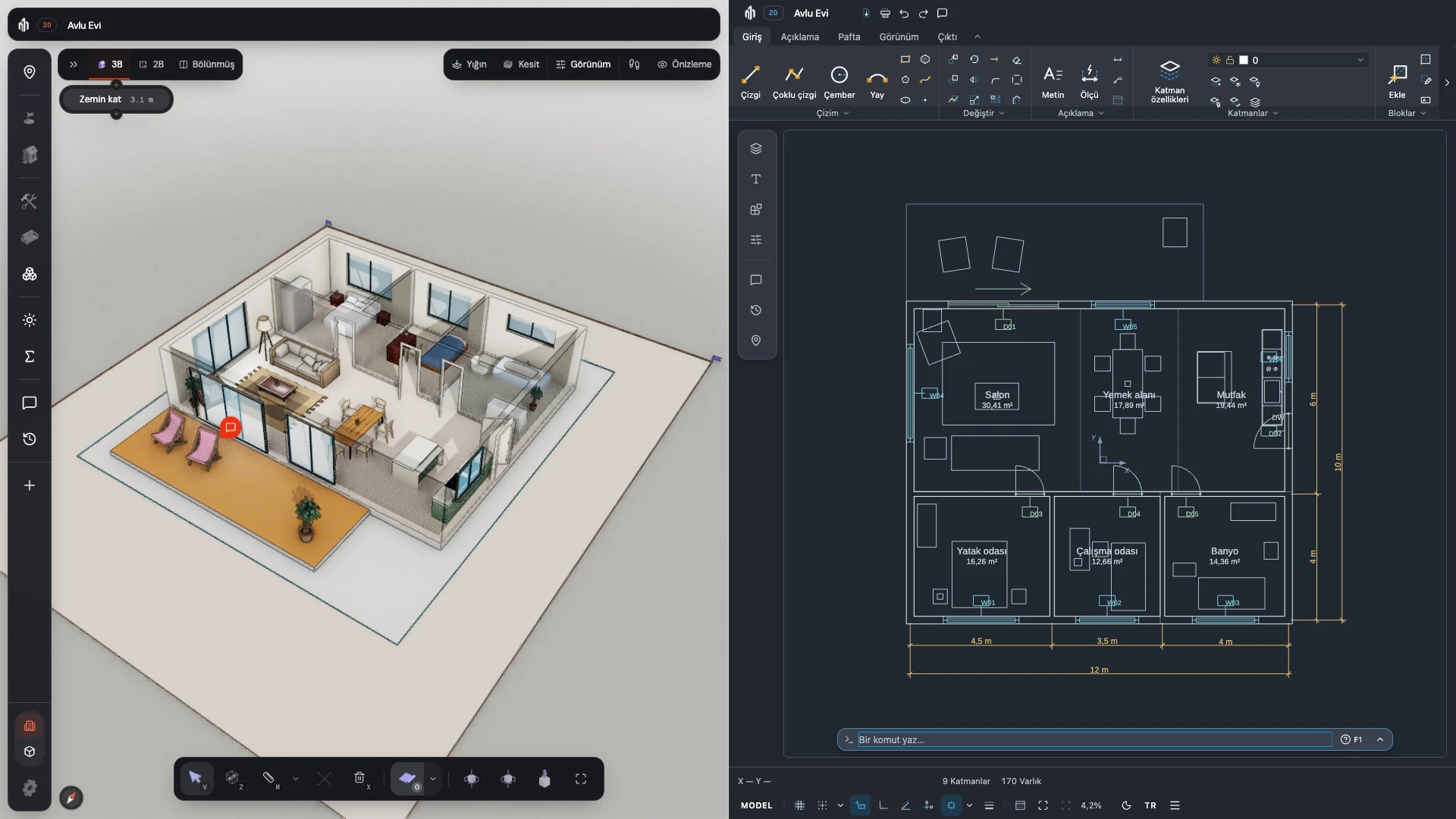
Hassas 2B çizim
Katmanlar, yakalama, ölçüler
Mimari 3B modelleme
Duvarlardan malzemelere
Modelden metraj
Alanlar, uzunluklar, maliyetler
Ekip çalışması ve müşteri değerlendirmesi
Tek ortak proje
Katmanlar, yakalama, ölçüler
Duvarlardan malzemelere
01 /Tek mimari çalışma alanı
Aynı projeyi farklı araçlarda tekrar tekrar kurmayın. CAD, mimari modelleme, belgeler, metraj ve değerlendirmeyi tek çalışma alanında birleştirin.
Dışa aktar. Yeniden kur. Say. Gönder. Birleştir.
Tek proje. Bağlantılı bir çalışma alanı.
Model görünümleri bağlantılı kalır. Bağımsız CAD çizimleri yanlarında yer alır.
02 /Kişisel tasarım. Ofis iş akışı.
Kendi çizim ve modellerinizle başlayın. Ofisiniz ortak proje, eşzamanlı düzenleme, görev ve belge yönetimine ihtiyaç duyduğunda Pro'yu seçin.
Kişisel alan
Hesabınıza kaydedilen bireysel tasarım çalışmaları.
Sınırsız proje · Depolama: 250 MB
Bir sahip, beş çalışan koltuğu ve 10 GB ortak depolama. Ortak kütüphaneler, görevler ve metraj dışa aktarımı dahil.
Yakında
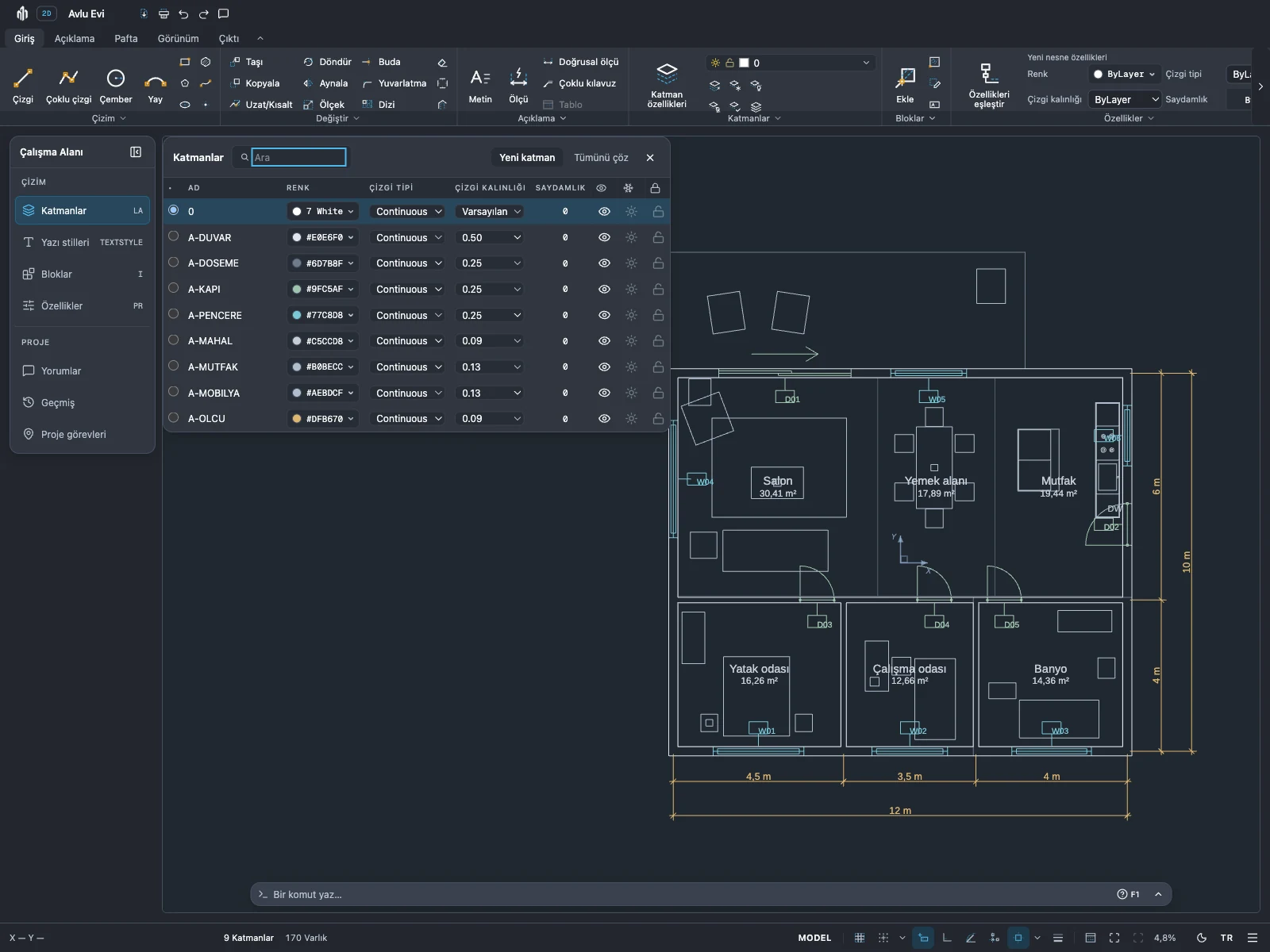
03 /2B CAD
Mimari çizimler için özel bir CAD çalışma alanı. Komut satırı, kesin sayısal giriş ve düzenli bir katman sistemiyle çalışın.
DWG dışa aktarımı, sunucu dönüştürücüsünün etkin olduğu kurulumlarda kullanılabilir. Teslim için kullanmadan önce içe aktarılan çizimleri kontrol edin.
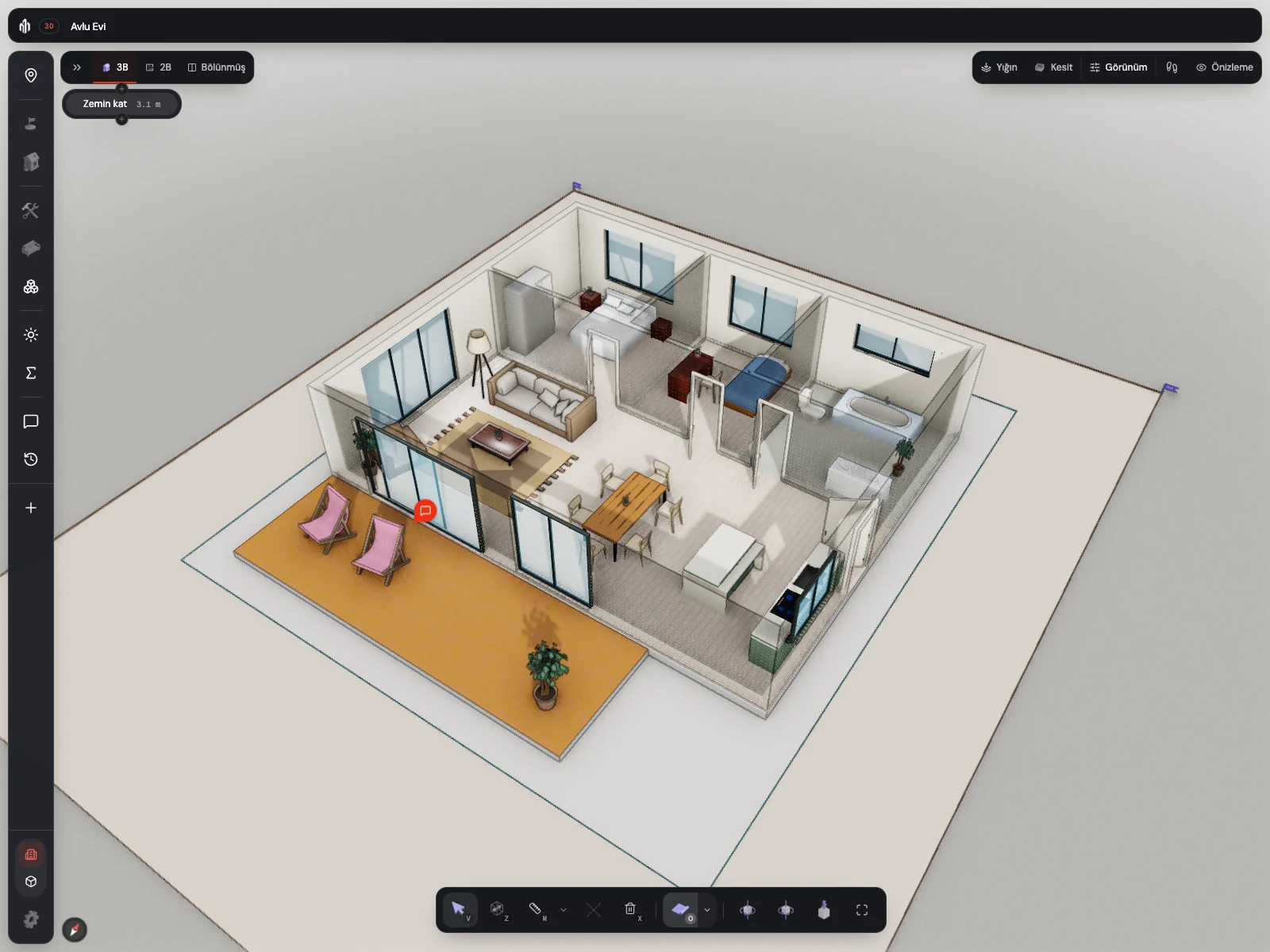
04 /Mimari 3B modelleme
Yapı elemanlarıyla modelleyin; tasarımı plan, perspektif veya bölünmüş görünümde inceleyin. Mekânı anlamak için modelinizi başka programa aktarmanız gerekmez.
Plan ve 3B görünüm aynı mimari modeli gösterir. İçe aktarılan CAD çizimleri ayrı belgelerdir.
2B ve 3B nasıl bağlanır?
Kat planı ve 3B görünüm aynı duvarları, açıklıkları ve katları okur. Modele bağlı plan çizimleri, bu elemanlar değiştikçe onları takip eder.
Modelin yanında detay çizin veya DWG/DXF içe aktarın. Bu çizimler bağımsız kalır; çizgi çizmek kendiliğinden 3B duvar oluşturmaz.
Modelden kesit ve görünüş üretin, ardından CAD çizimleri olarak açıklama ekleyin. Model değiştiğinde kendiliğinden yenilenmezler.
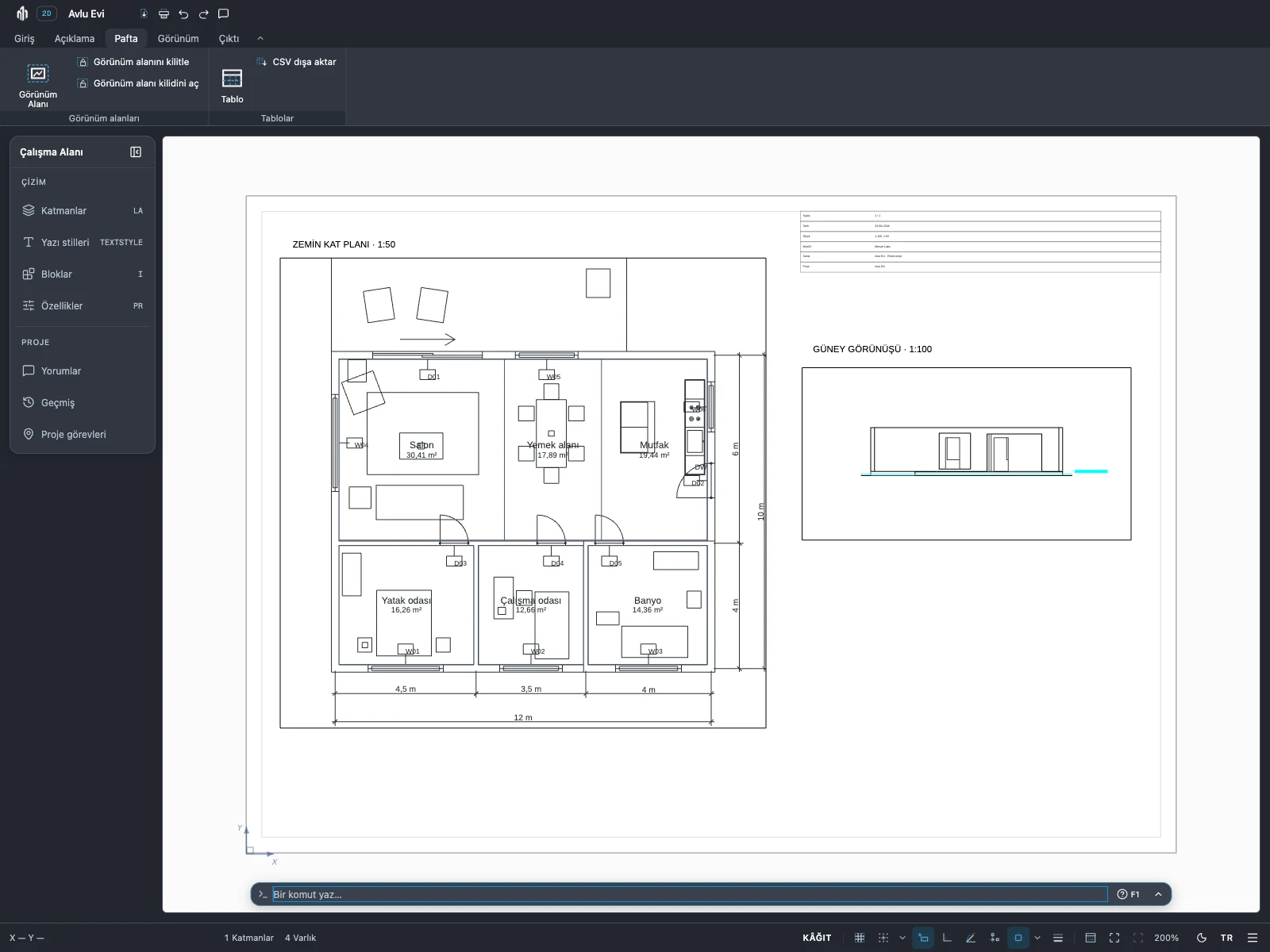
05 /Mimari belgeler
Modele bağlı kat planları oluşturun; duvar, döşeme ve kolonlardan kesit veya görünüş ana hatları üretin. Ayrıntıları CAD ortamında tamamlayıp paftalarınızı düzenleyin.
Modele bağlı planlar model değişikliklerini takip eder. Üretilen kesit ve görünüşler düzenlenebilir anlık kopyalardır; modeli değiştirdikten sonra yeni bir çizim üretin.
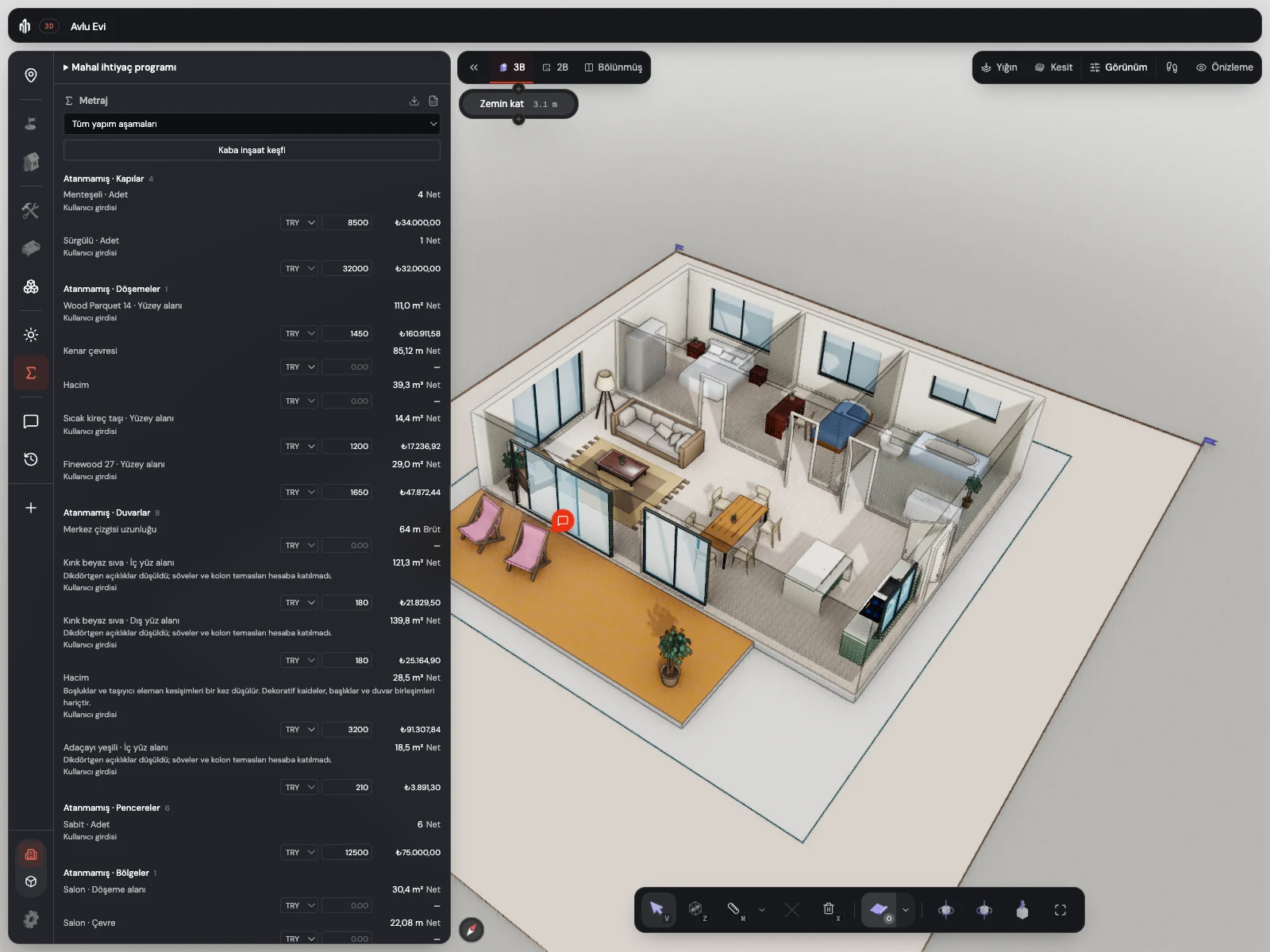
06 /Metraj ve maliyet
Alanları, duvar uzunluklarını ve eleman sayılarını modelden okuyun. Aynı tasarımı tekrar saymadan kendi birim fiyatlarınızla yaklaşık maliyet hesabı oluşturun.
Metraj etkin katı kapsar, gizli elemanları içermez. Her satırda gösterilen hesap esasını ve düşüm sınırlarını inceleyin. Bu örnekteki birim fiyatlar temsildir.
Pro · Ofis iş birliği
Çizim dosyalarını birbirinize göndermek yerine ortak projede çalışın. Tasarımı, ekibi ve sonraki adımları bir arada tutun.
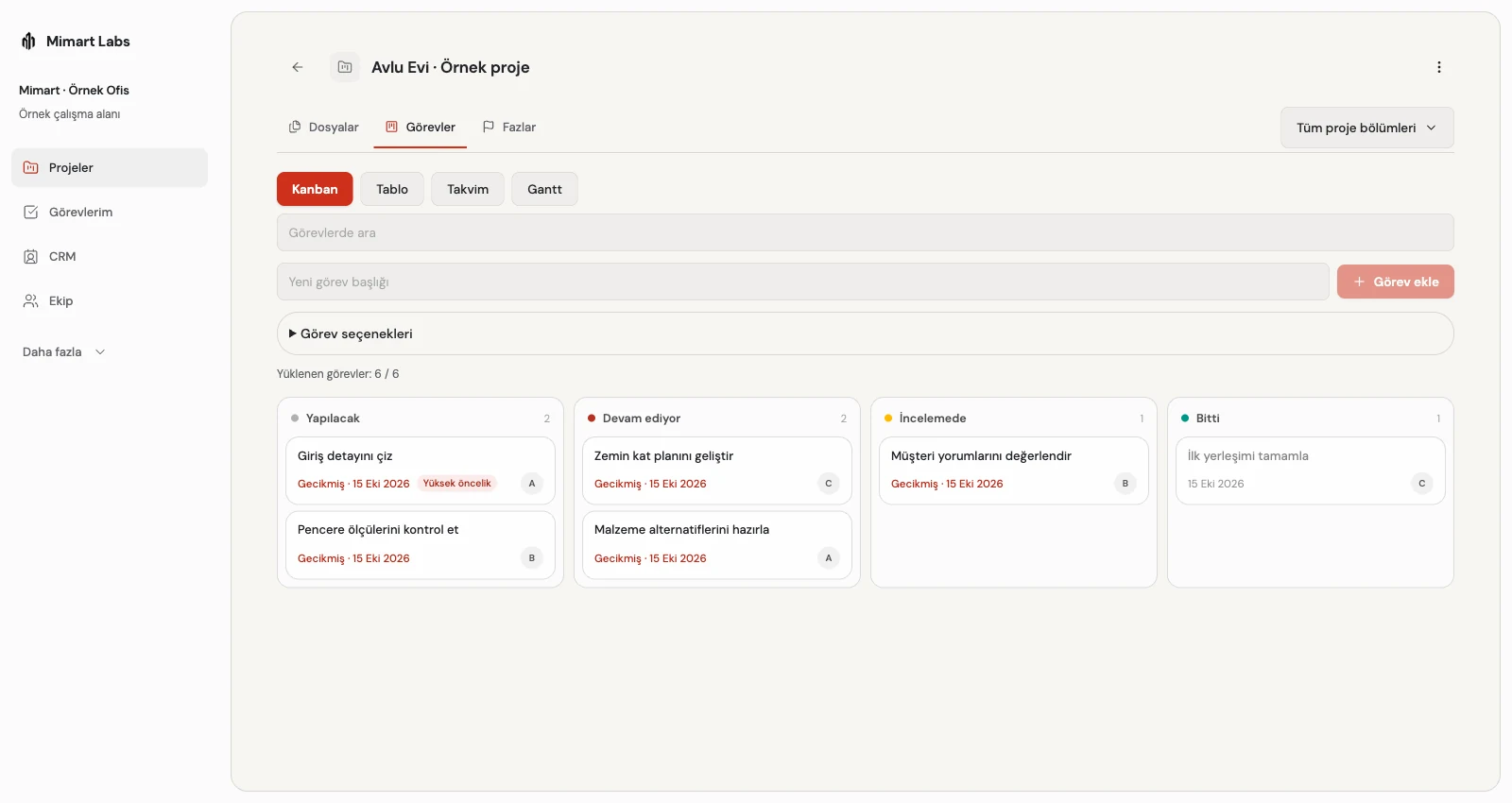
Ekip üyelerini davet edin, proje erişimini belirleyin; aynı modeli 2B ve 3B'de eşzamanlı düzenleyin.
Model, çizim, PDF, görsel ve Office belgelerini ortak proje klasörlerinde tutun.
İşleri atayın, termin belirleyin ve ilerlemeyi projenin Kanban panosunda izleyin.
Sahne, malzeme ve pafta kütüphanelerini ofisinizle paylaşın.
07 /Müşteri değerlendirmesi
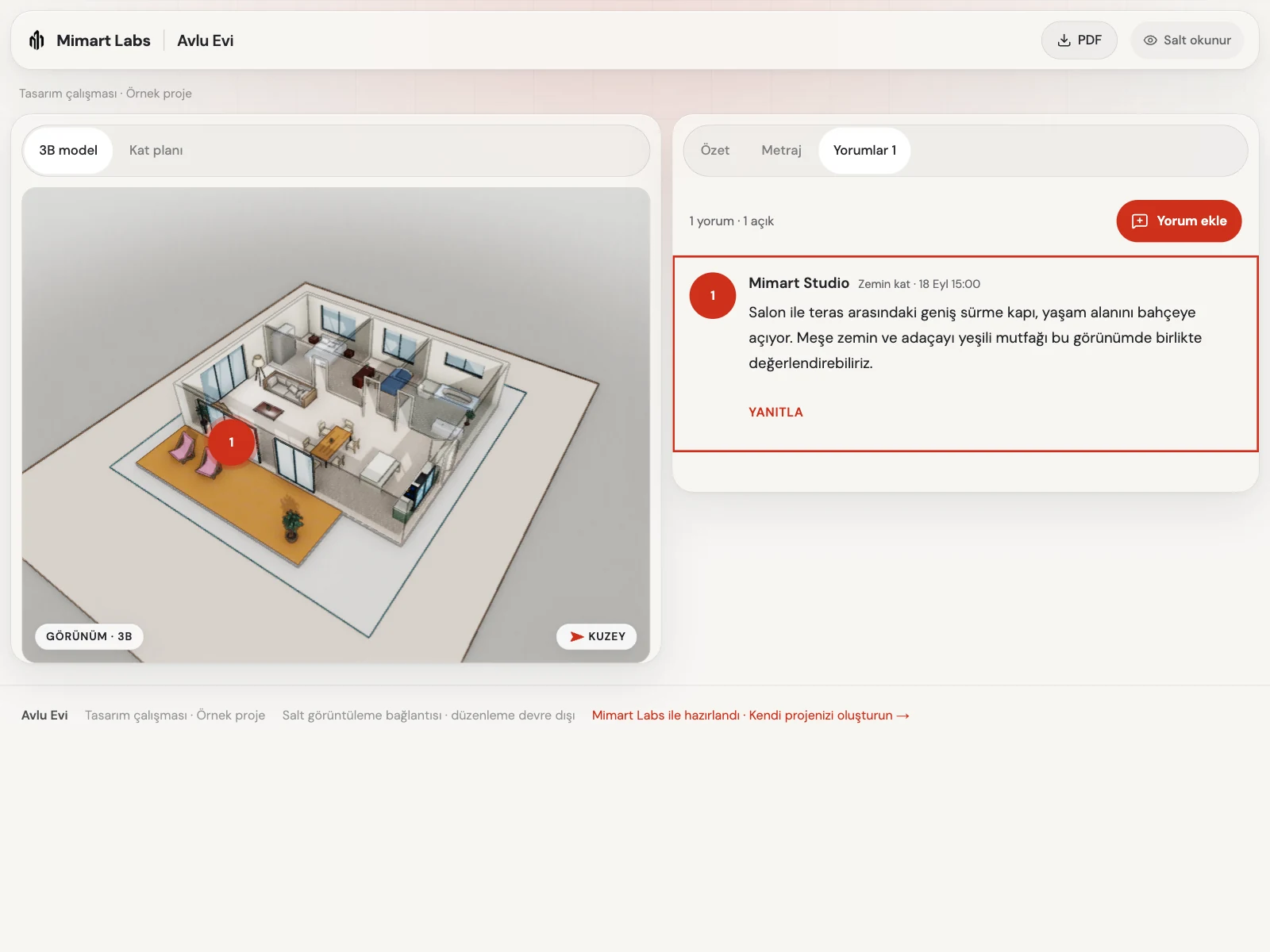
Salt görüntüleme bağlantısı gönderin. Müşteriniz modeli gezebilir, mevcut plan ve çizimleri açabilir; projeyi mobil dahil tarayıcıda inceleyebilir.
Yorumlar, proje sahibi bağlantı için izin verdiğinde kullanılabilir. Mobil görünüm inceleme ve değerlendirme içindir; oluşturma ve düzenleme için bilgisayarınızı kullanın.
Mobil çalışma alanı
Projenizi şantiyeye veya müşteri toplantısına götürün. Telefonunuzdan modeli gezin, çizimi inceleyin ve geri bildirimleri projeyle birlikte tutun.
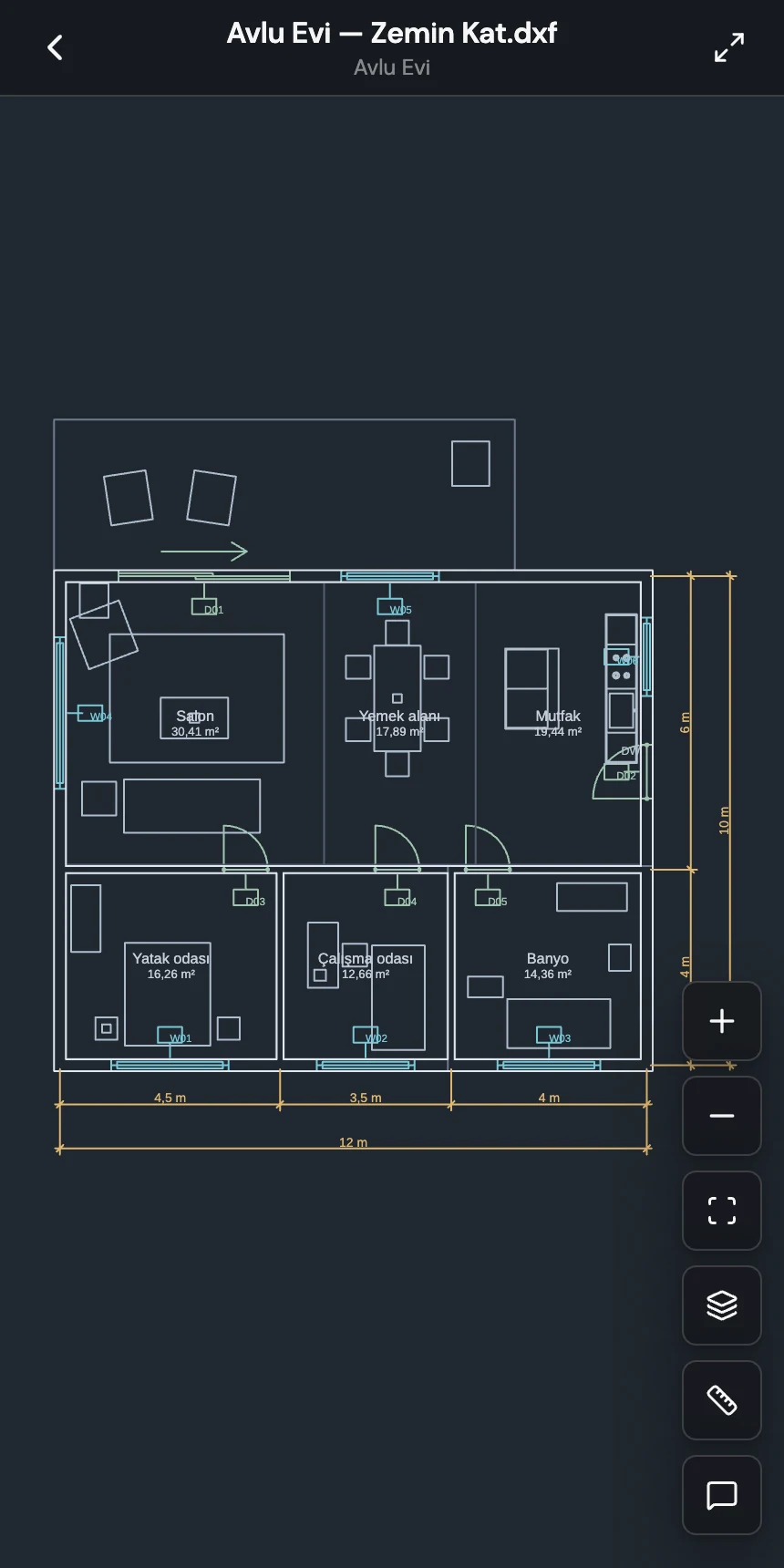
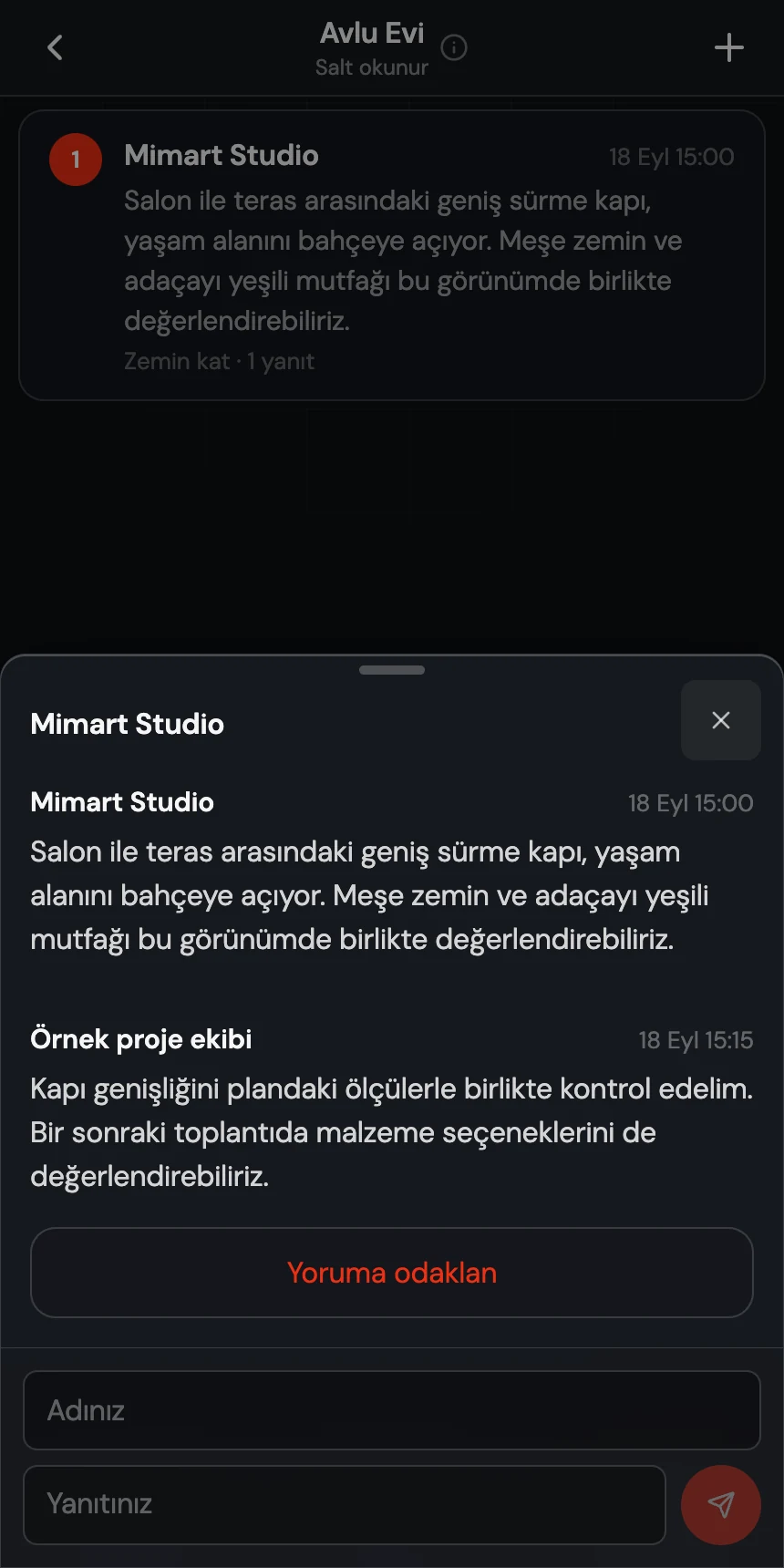
Avlu Evi örnek projesinden gerçek mobil ekranlar.Üç ekranı da görmek için yana kaydırın.
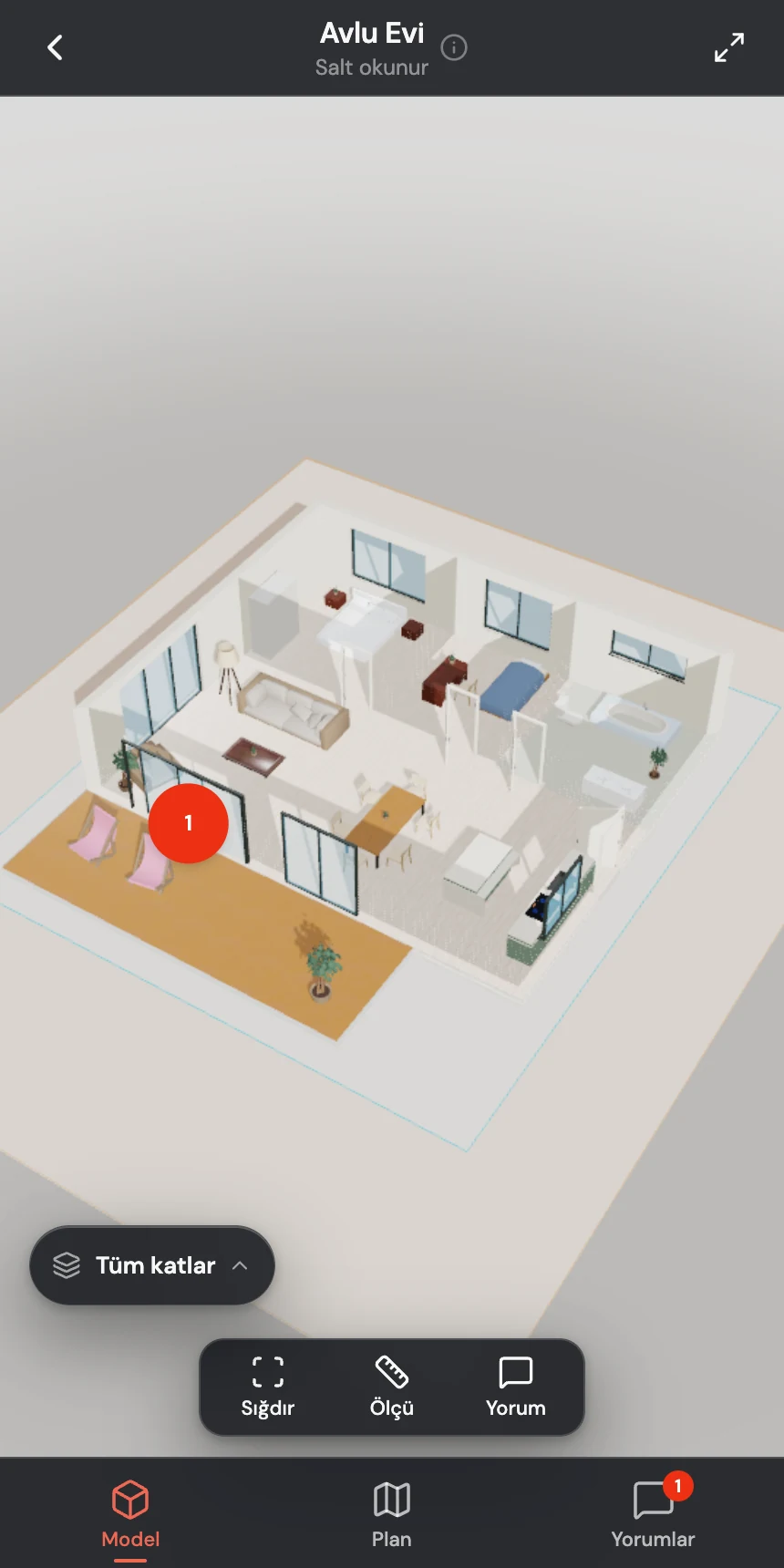
3B modeli gezin, kat değiştirin ve kat planlarını açın. 3B modelde iki nokta arasını ölçün ve erişime açık model metrajını inceleyin.
DWG ve DXF çizimlerini yakınlaştırma ve katman kontrolleriyle inceleyin; PDF ve görselleri açın. DWG dosyaları sunucuda dönüştürülür.
Model, plan veya çizimdeki bir noktaya yorum bırakın. Yorumları yanıtlayın, fotoğraf ekleyin; ofisteki ekibiniz konuyu yerinde görsün.
Pro çalışma alanı erişimiyle görevleri takip edin ve yetkiniz dahilinde durumlarını güncelleyin. Belgeleri tarayıp veya yükleyip proje klasörlerine ekleyin.
Çizim ve model düzenleme bilgisayarda yapılır. Yorumlar için doğrulanmış hesap ve izin; ekip görevleri ve belge yükleme için Pro çalışma alanı erişimi gerekir.
Mobil çalışma alanını açMobil belge tarama
Saha tutanaklarını, eskizleri ve imzalı belgeleri telefonunuzla tarayın. Sayfaları düzenleyip ekibiniz için ilgili proje klasörüne kaydedin.
Örnek bir saha tutanağıyla gerçek belge tarama ekranları.Üç ekranı da görmek için yana kaydırın.
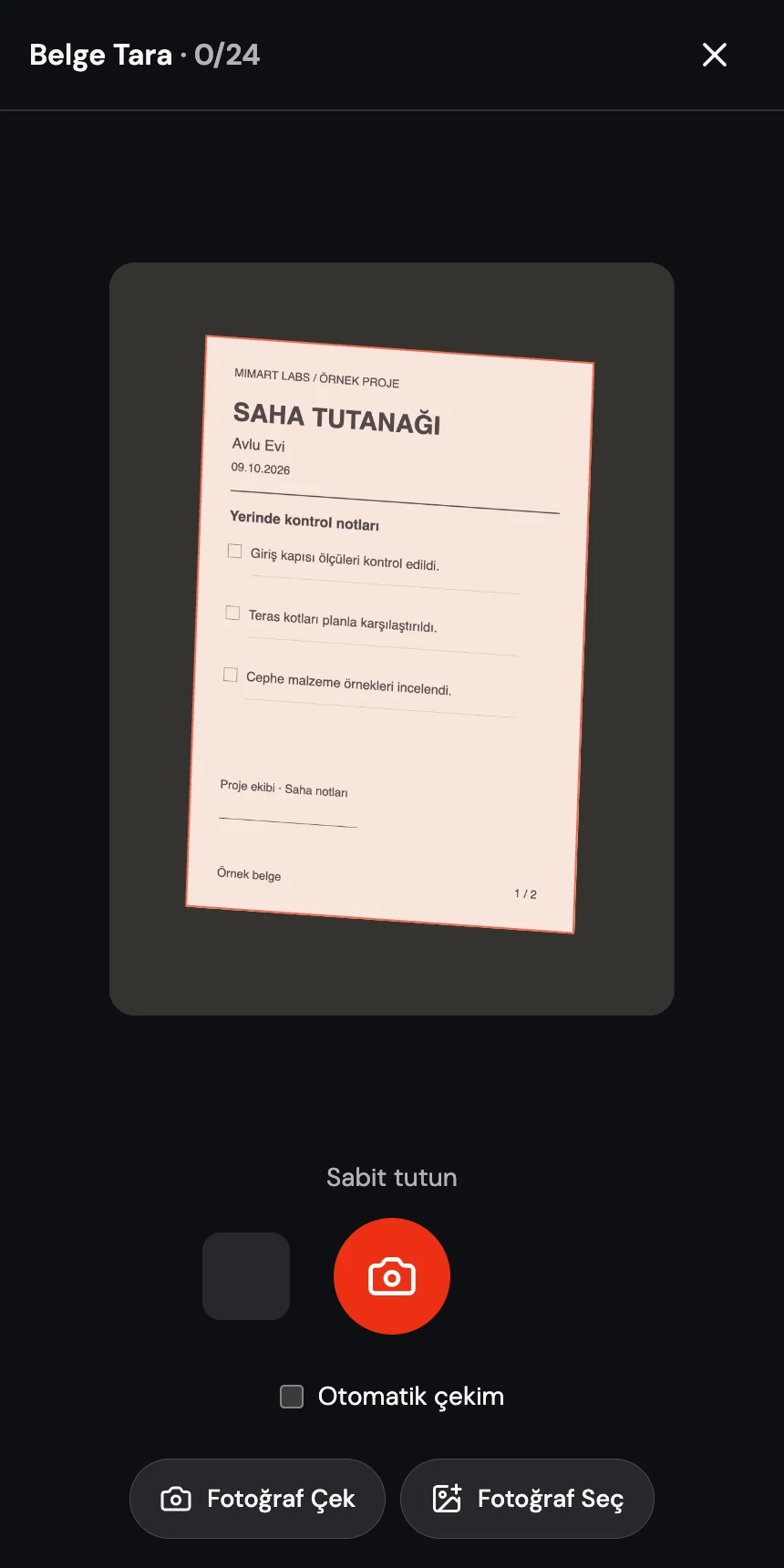
Kameranızı sayfaya yöneltin veya mevcut bir fotoğrafı seçin. Otomatik kenar algılama, belgenin sınırlarını bulmanıza yardımcı olur.
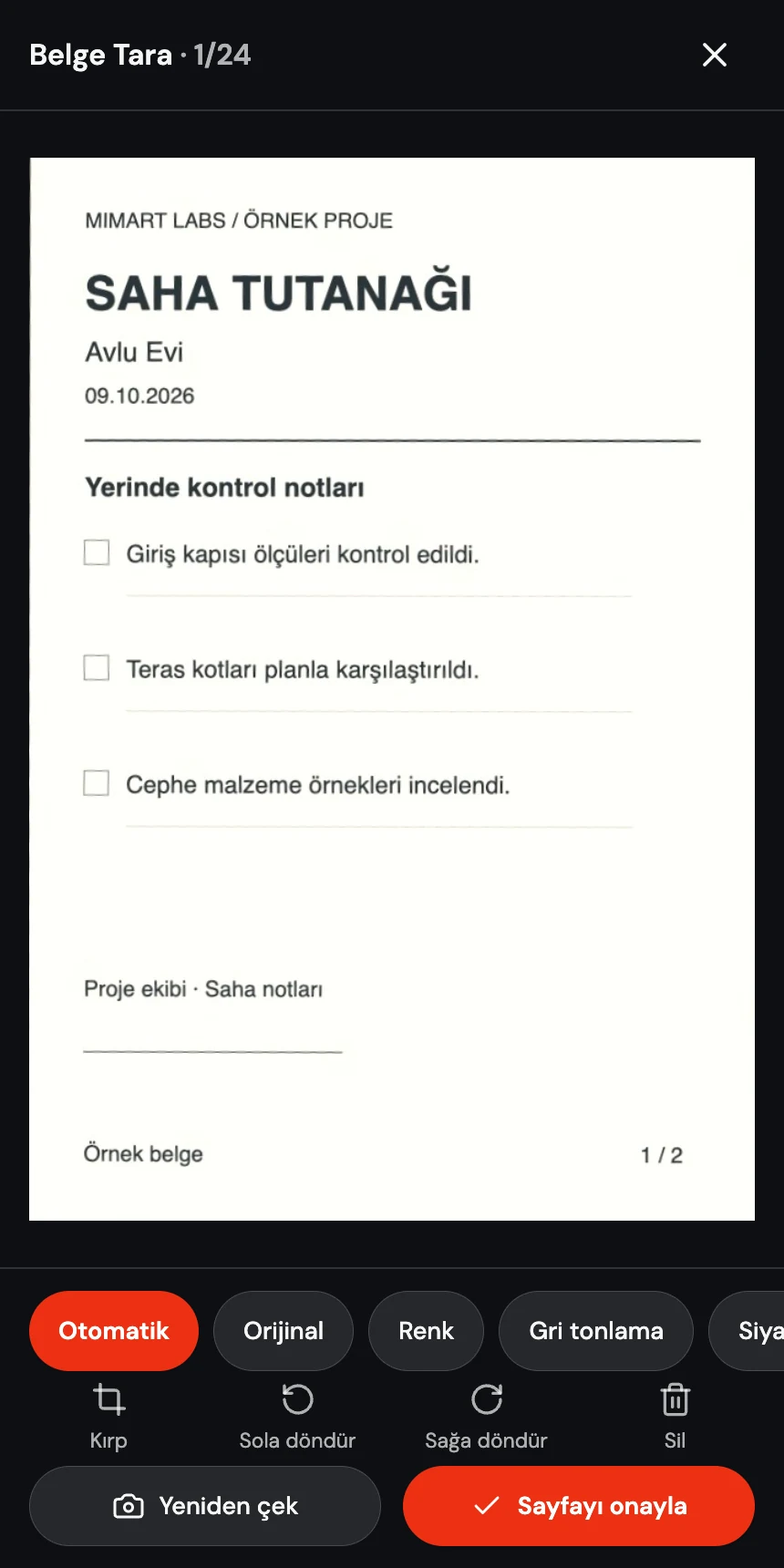
Köşeleri ayarlayın, perspektifi düzeltin ve sayfayı döndürün. Daha okunaklı bir belge için renkli, gri tonlama veya siyah beyaz görünümü seçin.
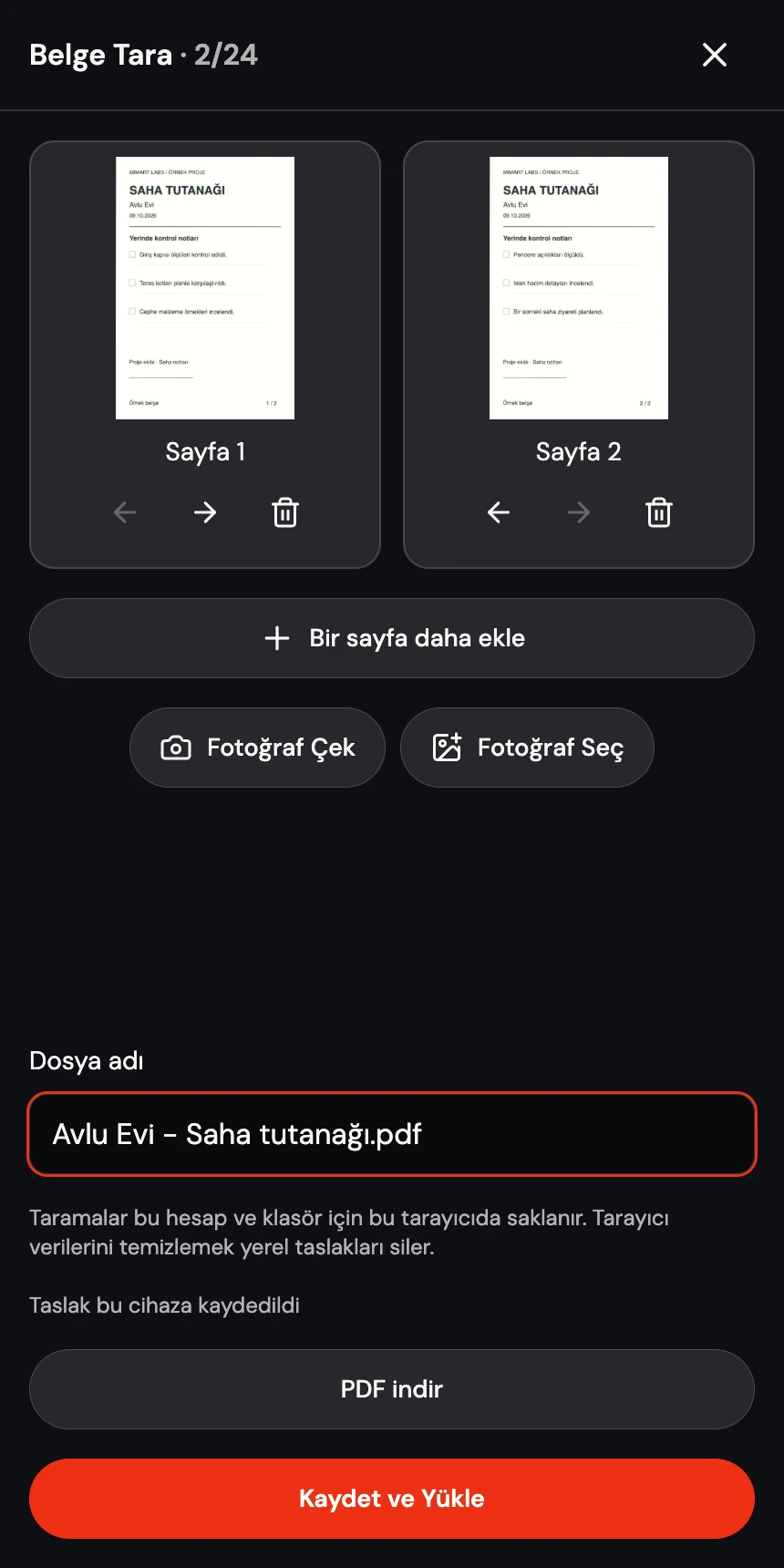
Sayfa ekleyip sıralarını düzenleyin, PDF’i adlandırın ve seçtiğiniz proje klasörüne yükleyin. Ekibiniz belgeye çizimlerin yanında ulaşsın.
Proje klasörlerine kaydetmek için Pro çalışma alanı erişimi ve yükleme izni gerekir. Kaydedene kadar sayfalar cihazınızda kalır.
Mobil belgeleri aç08 /Mevcut çalışmalarınız
DXF veya DWG çizimlerinizi içe aktarın; desteklenen, düzenlenebilir CAD geometrisi ve katmanlarıyla devam edin. İçe aktarılan sonucu kontrol ederken kaynak dosyalarınızı saklayın.
CAD içe aktarımı tam bir 3B bina oluşturmaz. Projeyi taşımadan önce örnek bir çizimde yazı tiplerini, blokları ve desteklenmeyen elemanları kontrol edin.
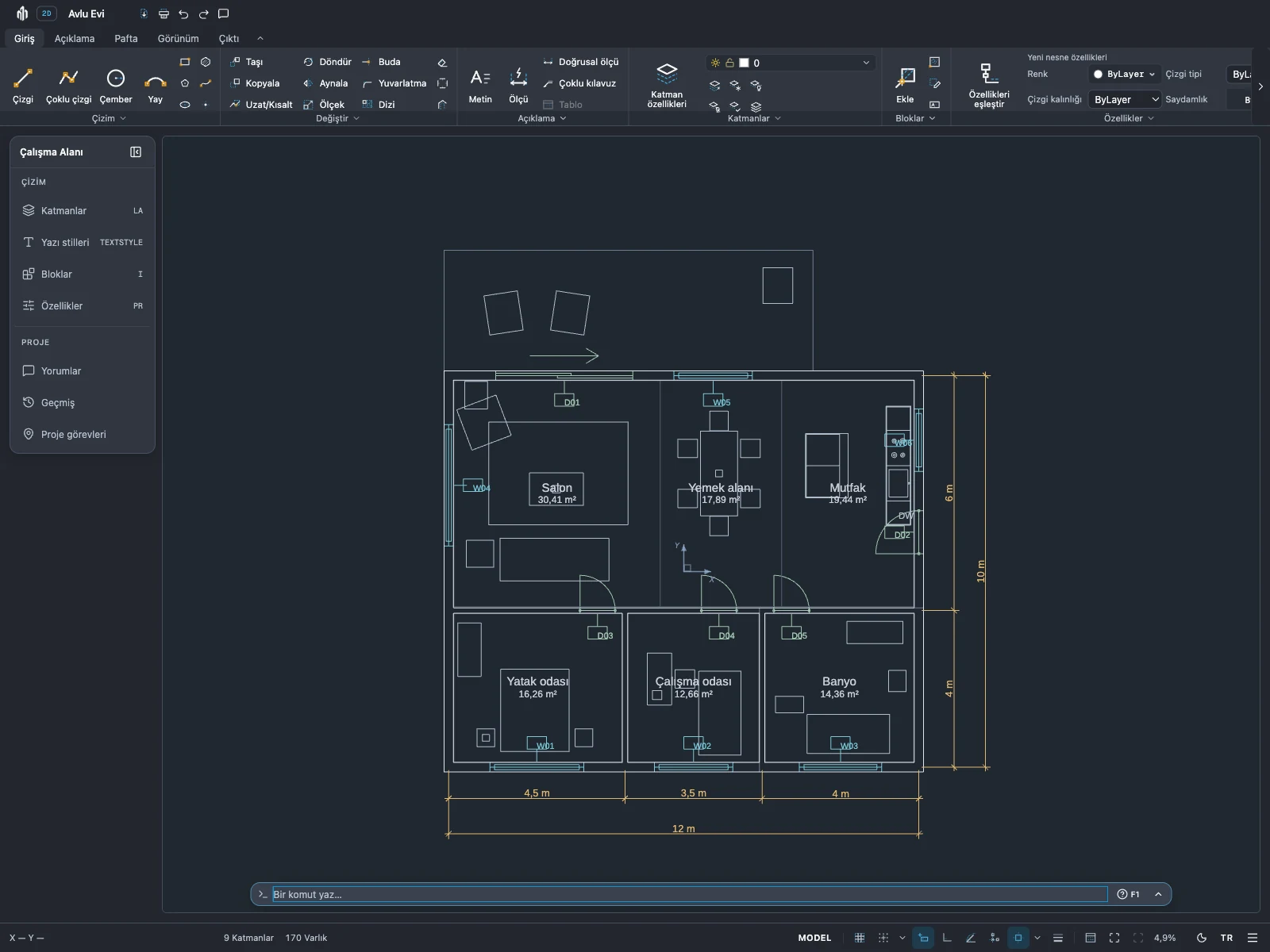
MCP · Yapay zekâ bağlantısı
MCP, Mimart Labs’i ChatGPT gibi asistanlara bağlar. Kayıtlı projenizi açın, değişikliği anlatın ve sonucu editörde inceleyin.
Editördeki bağlantı rehberini kullanarak Mimart hesabınıza erişim izni verin.
Proje mesajını sohbetinize kopyalayın, ardından model veya çizimde istediğiniz değişiklikleri anlatın.
Kaydedilen değişiklikler projede görünür. MCP işlemleri panelini inceleyin ve gerektiğinde düzenlemeyi geri alın.
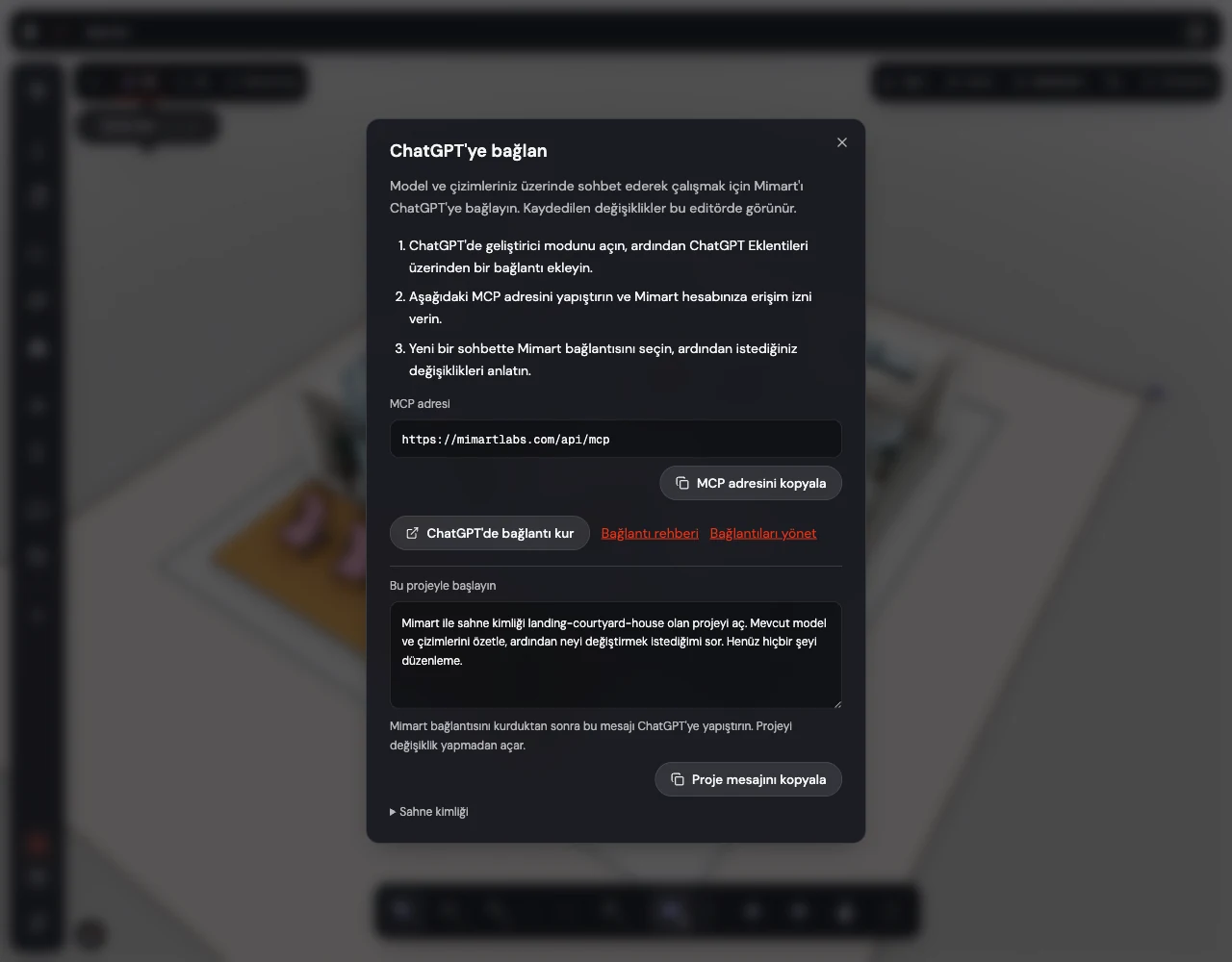
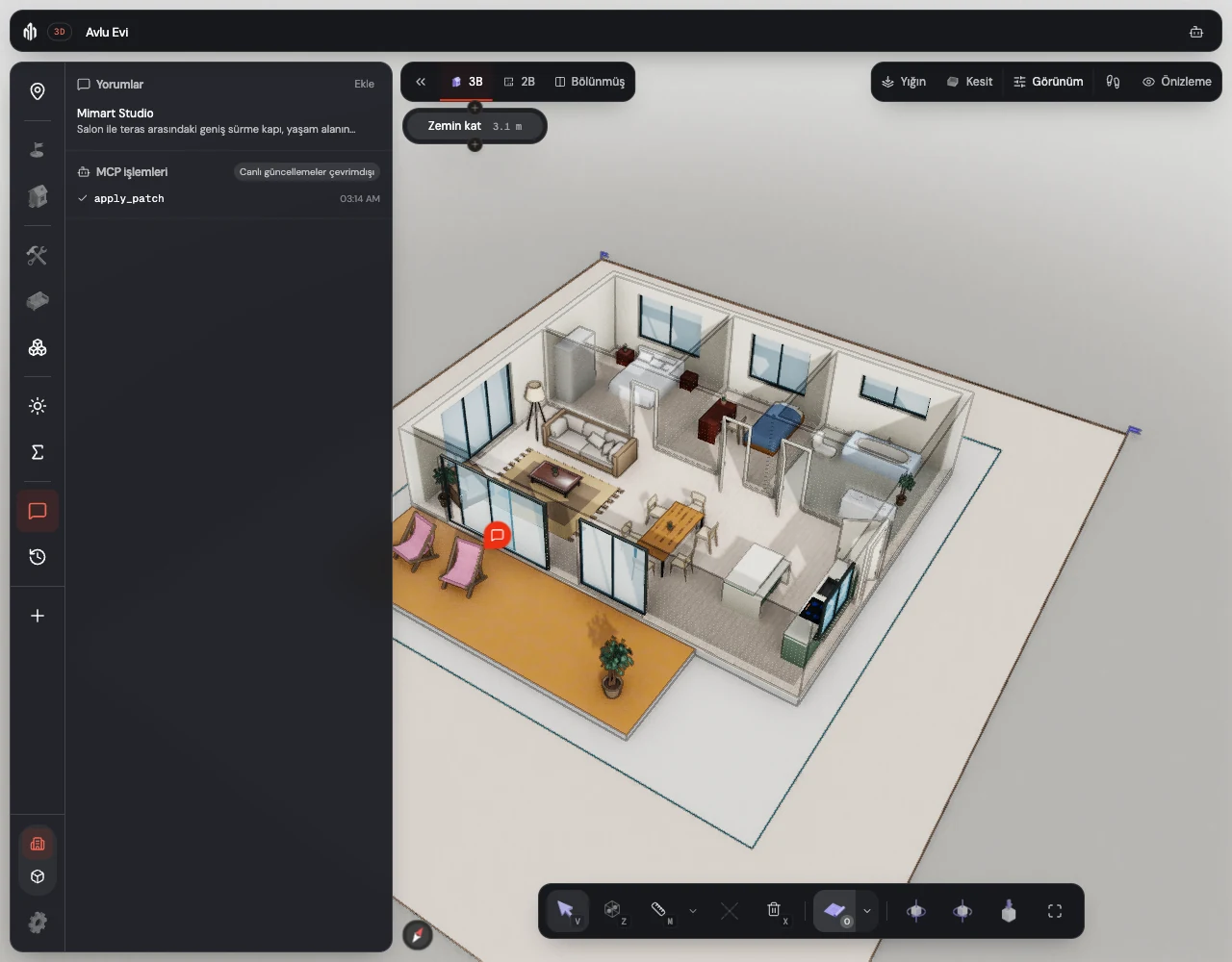
Düzenleme için doğrulanmış Mimart hesabı ve proje erişimi gerekir. Asistanınız MCP bağlantılarını desteklemelidir.
İş akışlarını karşılaştırın
Masaüstü CAD ile ayrı 3B modelleme araçları arasında geçiş yapan ekipler için Mimart Labs, temel mimari işleri tek çalışma alanında birleştirir. Özel iş akışları için başka yazılımlar gerekebilir.
Örnek bir iş akışı karşılaştırmasıdır. Uygulamalar ve kurulumlar farklılık gösterir; birebir özellik eşitliği tablosu değildir.
| İş akışı | Geleneksel CAD + ayrı 3B | Mimart Labs |
|---|---|---|
| Hassas 2B çizim | CAD çizim dosyası | Katmanlar ve komutlarla düzenlenebilir CAD belgeleri |
| Mimari 3B model | Ayrıca koordine edilecek bir model | Aynı mimari modelin plan ve 3B görünümleri |
| Çizimler ve metraj | Dışa aktarımlar ve ayrı bir metraj süreci | Modelden plan ve metraj; Pro ile XLSX dışa aktarımı |
| Ekip çalışması | Dosya aktarımı veya ek iş birliği hizmetleri | Ortak Pro çalışma alanında eşzamanlı düzenleme |
| Müşteri değerlendirmesi | Bir araya getirilecek PDF'ler, ekran görüntüleri ve mesajlar | İsteğe bağlı sabitlenmiş yorumlarla tarayıcı bağlantısı |
| Proje belgeleri | Ayrı klasörler veya dosya paylaşım hizmeti | Pro ile ortak proje klasörleri |
| Erişim ve kurulum | Her uygulamaya ve kurulumuna bağlı | Bilgisayarda tasarım; mobilde görüntüleme ve değerlendirme |
| Bağlam ve sürümler | Araç değiştirip proje verilerinin kopyalarını koordine edin | Modeli, CAD belgelerini ve değerlendirmeyi tek projede tutun |
Ürünün içinden örnekler
Bu sayfada gerçek ürünün farklı ekranlarında aynı örnek proje gösterilir. Avlu Evi bir tanıtım projesidir, müşteri referansı değildir.
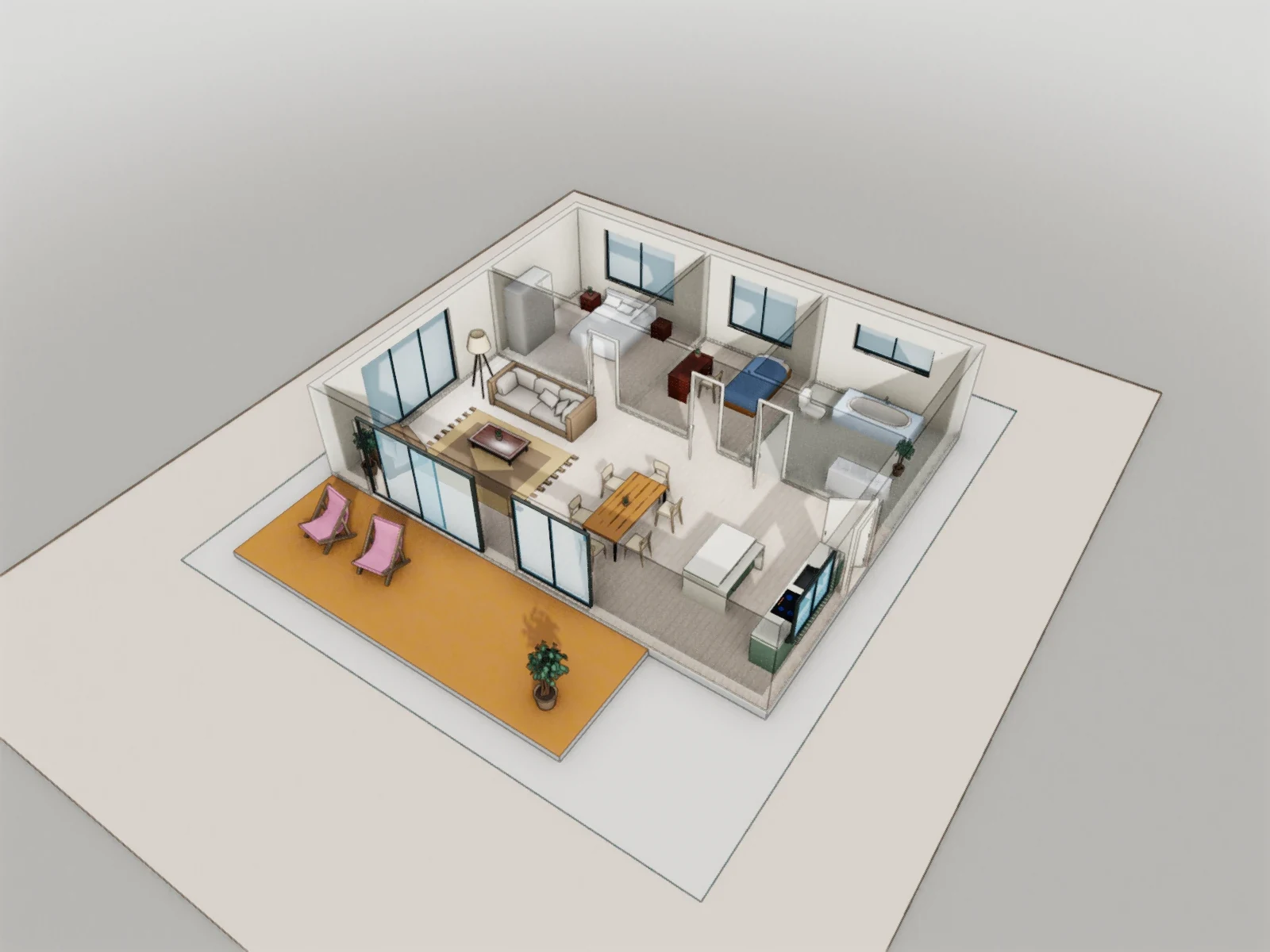
Konut tasarımı
Avlu Evi örneği gerçek yapı elemanları, malzemeler ve mobilyalar kullanır.
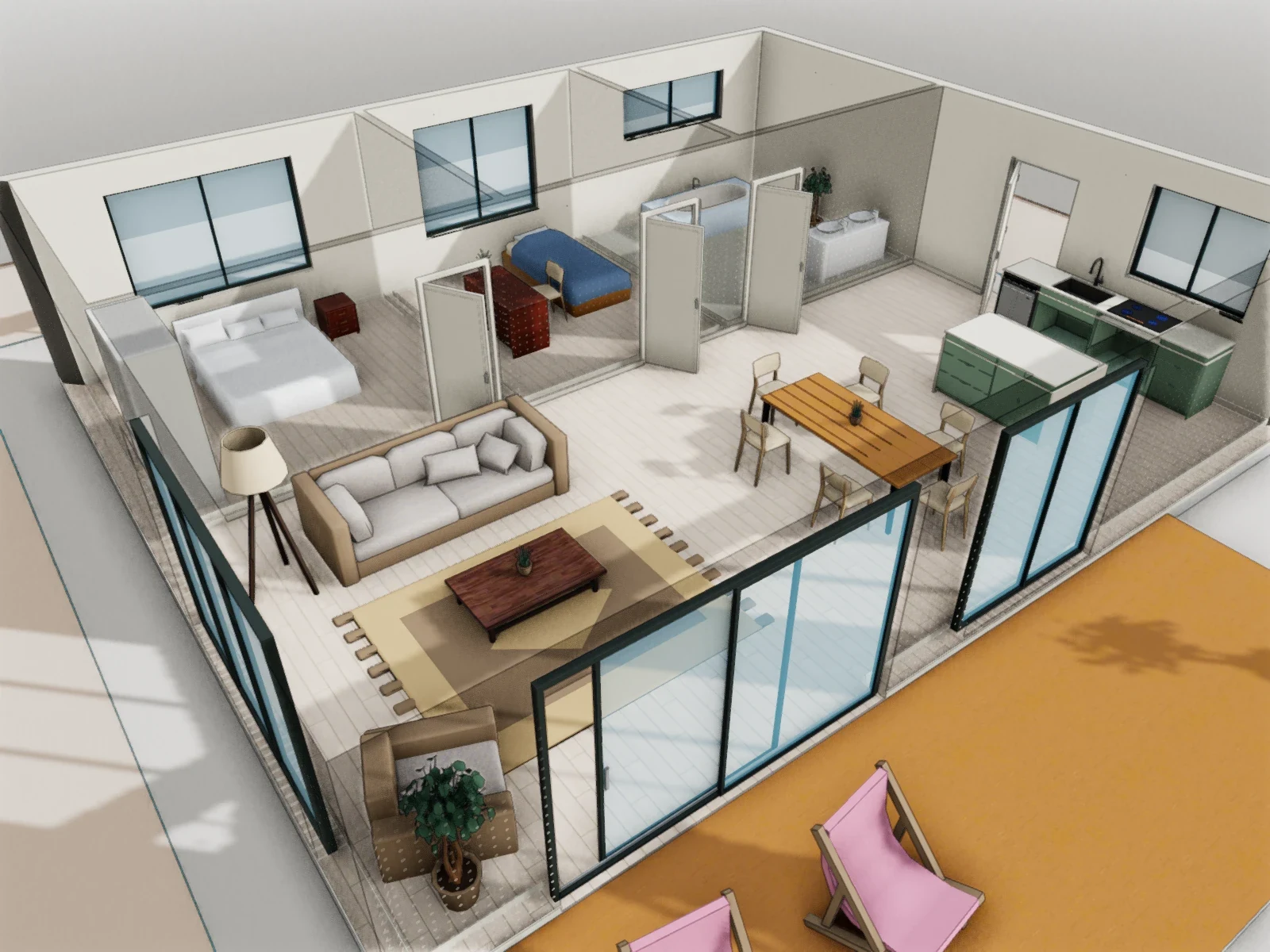
İç mekân tasarımı
Mobilya yerleşimi ve malzeme seçimleriyle aynı modele yakından bakış.
Mimart Labs tarayıcınızda çalışır. Çizim ve modelleme için bilgisayarınızdaki tarayıcıyı, projeleri ve paylaşım bağlantılarını incelemek için mobil görünümü kullanın.
Evet. Desteklenen geometri ve katmanları düzenlenebilir bir CAD belgesine aktarabilirsiniz. DWG dosyaları sunucuda dönüştürülür. Çalışma sürecinizi taşımadan önce örnek bir çizimde yazı tiplerini, blokları ve desteklenmeyen elemanları kontrol edin; kaynak dosyanızı saklayın.
Mimart Labs; komutlar, katmanlar, yakalama noktaları, ölçülendirme ve CAD dosya alışverişiyle temel mimari çizim işlerini, mimari model ve proje değerlendirmesiyle birleştirir. Masaüstü CAD yazılımlarının tüm özelliklerinin birebir karşılığı değildir. Özel araçlar, otomasyon veya dosya gereksinimleri için başka yazılımlar gerekebilir.
Mimart Labs; duvarlar, açıklıklar, katlar, çatılar, malzemeler ve mobilyalarla mimari modellemeyi plan ve metrajla birleştirir. Serbest form modelleme, eklenti iş akışı veya mevcut 3B model dosyalarını doğrudan açma iddiasında değildir. Özel iş akışları için başka yazılımlar gerekebilir.
Kat planı ve 3B görünüm aynı mimari modeli gösterir; modele bağlı plan çizimleri modeli takip eder. İçe aktarılan DWG/DXF dosyaları dahil bağımsız CAD çizimleri ayrı belgelerdir. Üretilen kesit ve görünüşler canlı görünüm değil, anlık kopyalardır. CAD içe aktarımı kendiliğinden 3B binaya dönüşmez.
Evet. Salt görüntüleme bağlantısını etkinleştirdiğinizde müşteriniz Mimart Labs hesabı olmadan tarayıcıda açabilir. Modeli ve mevcut çizimleri inceleyebilir. Görünür panelleri ve yorumların açık olup olmadığını siz seçersiniz; parola korumalı bağlantılar için parola gerekir.
Evet, Pro ile. Ekip üyeleri aynı model üzerinde 2B ve 3B'de eşzamanlı çalışabilir. Pro; ortak projeler, belge klasörleri, görevler ve ortak kütüphaneler de içerir. Abonelik, bir sahip ve beş çalışan koltuğuyla çalışma alanı başına ücretlendirilir.
Kişisel planın deneme süresi yoktur; depolama kotanız dahilinde sınırsız proje içerir. Kaydedilmiş kişisel projeleriniz hesabınızda kalır. Depolama sınırına ulaşmak yeni kayıtları veya yüklemeleri kısıtlar; mevcut projeleri silmez. Pro, ofis iş akışını ve metraj dışa aktarımını ekler.
Hesabınızı oluşturup e-posta adresinizi doğrulayın. Ardından Projeler sayfasından model veya çizim oluşturabilir, dosya içe aktarabilirsiniz.
Yeni projeniz burada başlıyor
Çizimleriniz, modelleriniz ve ekibiniz. Siz hazır olduğunuzda hepsi aynı yerde.